
从文本、日期到公式与关联
从文本、数字、日期、选项、附件与笔记链接,到公式、关联、查找、汇总、评分、进度和电话。每类字段都有对应的编辑、筛选、排序与统计方式。
本地优先 · 多款插件 · 一套 Obsidian 工作流
从数据管理、手写批注和无限白板,到影音笔记、收藏同步与日程管理。每款插件都可以独立使用,也能围绕同一批本地文件衔接工作,不必在不同工具之间反复导出、上传或复制粘贴。
01Duowei Table Pro
Duowei Table Pro 适合项目、研究、内容与资产管理。每条信息是一条记录,可以切换视图、 用公式计算、用关联字段连接;绑定 Markdown 后,表格字段与笔记属性还能双向更新。

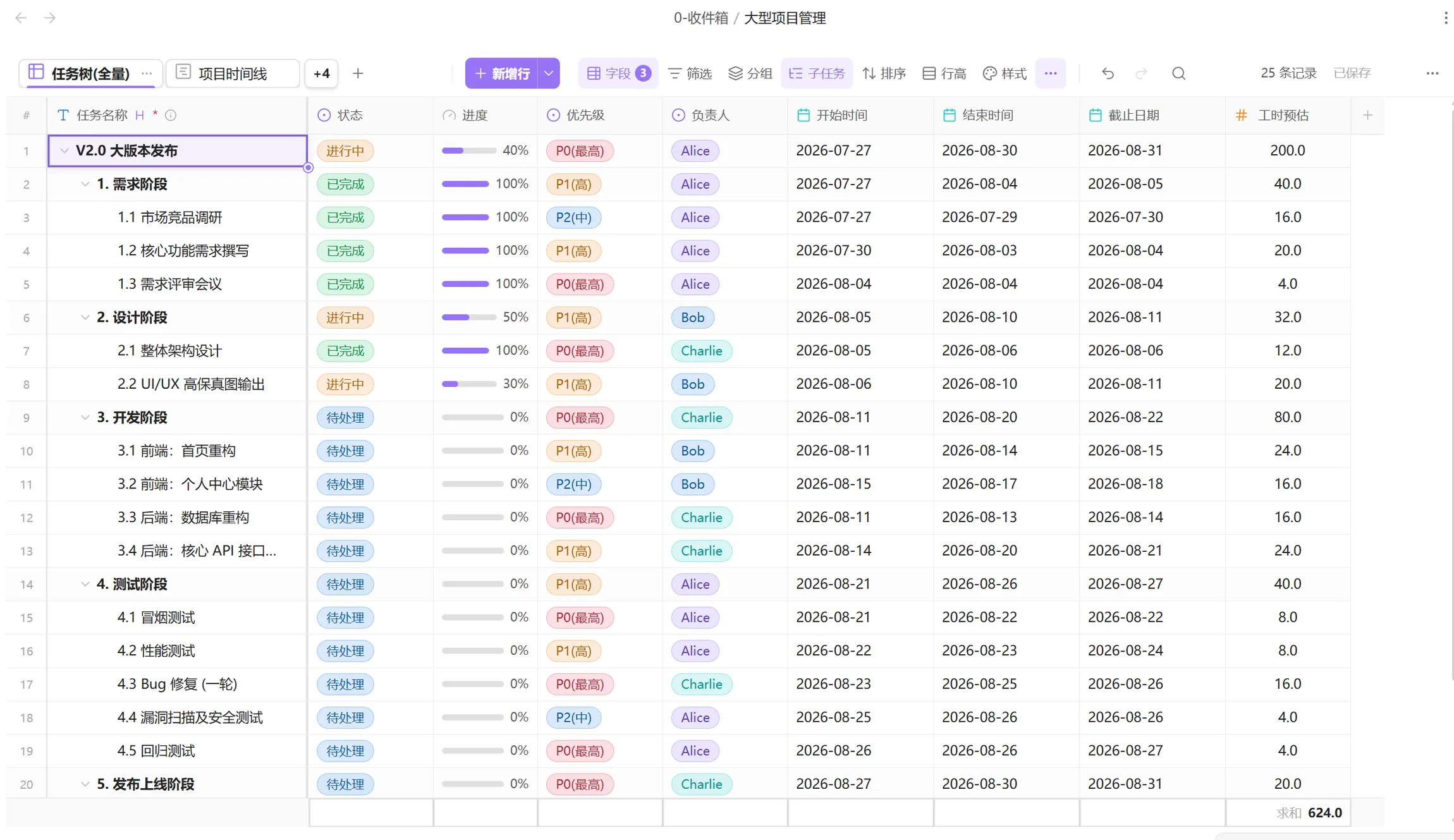
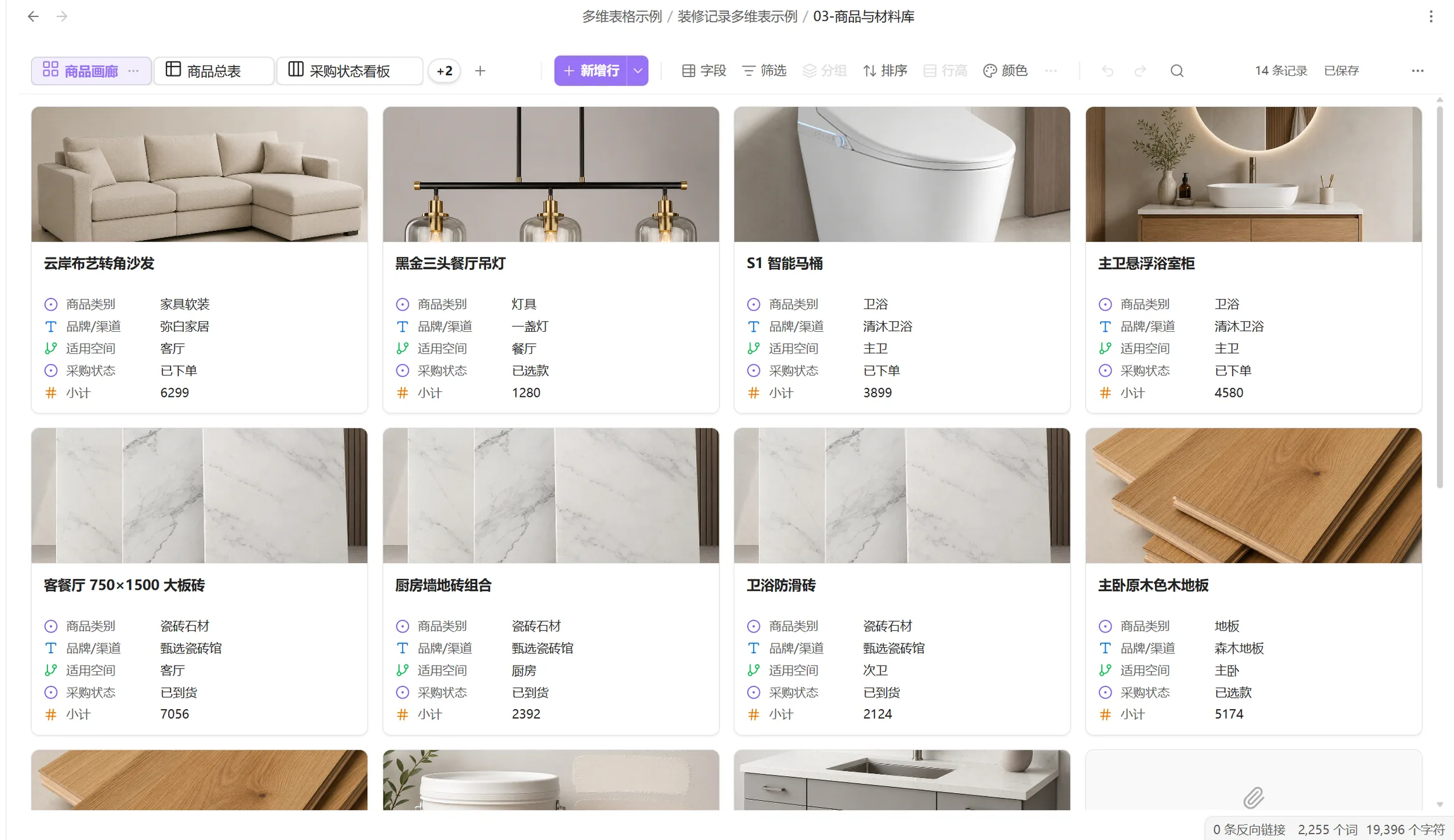
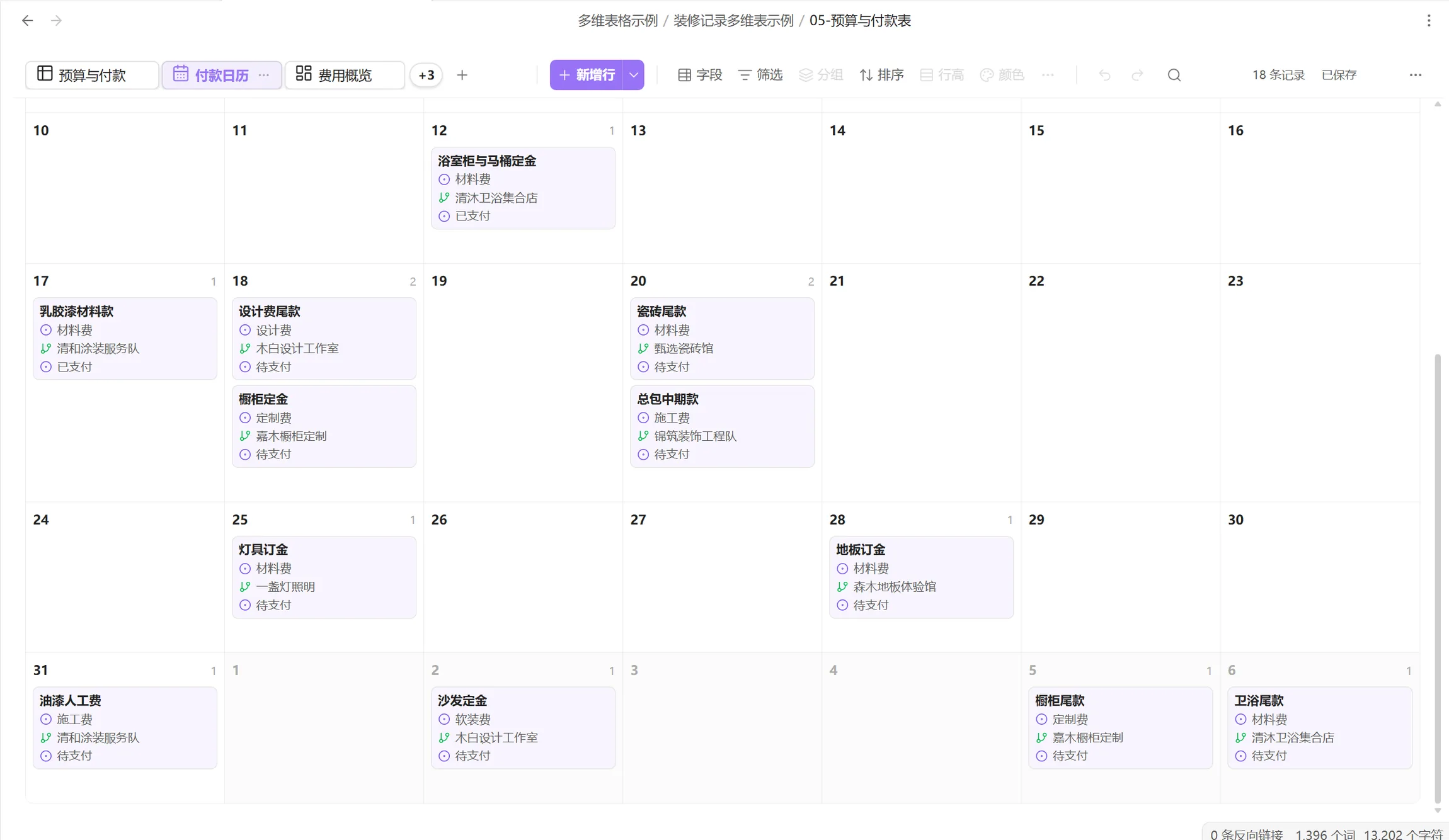
同一份数据可切换表格、看板、画廊、日历、时间线、表单与仪表盘;切换视图不会复制记录。
从文本、数字、日期、选项、附件与笔记链接,到公式、关联、查找、汇总、评分、进度和电话。每类字段都有对应的编辑、筛选、排序与统计方式。
记录可跨 .duowei 文件关联,也可绑定 Markdown 笔记。带同步键的字段与 frontmatter 双向更新,从笔记侧还能反查并打开对应表格记录。
保存前检测外部修改,冲突时先生成备份,再打开逐单元格合并面板,让你逐项决定保留哪一边。
不使用 eval,自研解析器。支持字段引用、四则运算、比较、逻辑与聚合函数。
// 按进度和负责人生成状态摘要
if([进度] >= 1, "已完成", concat([负责人], " 跟进中 · 剩 ", datediff([截止日], today()), " 天"))

// 聚合与文本函数
avg([评分]) count([子任务]) upper(concat([代号], "-", [版本]))可把表格绑定到 Microsoft To Do、Outlook Calendar、Google Tasks 或 Google Calendar,并手动触发双向同步。字段按服务类型映射;远端删除采用保留或解除绑定策略,避免把本地记录一并误删。
02Mobile Ink Annotation Pro
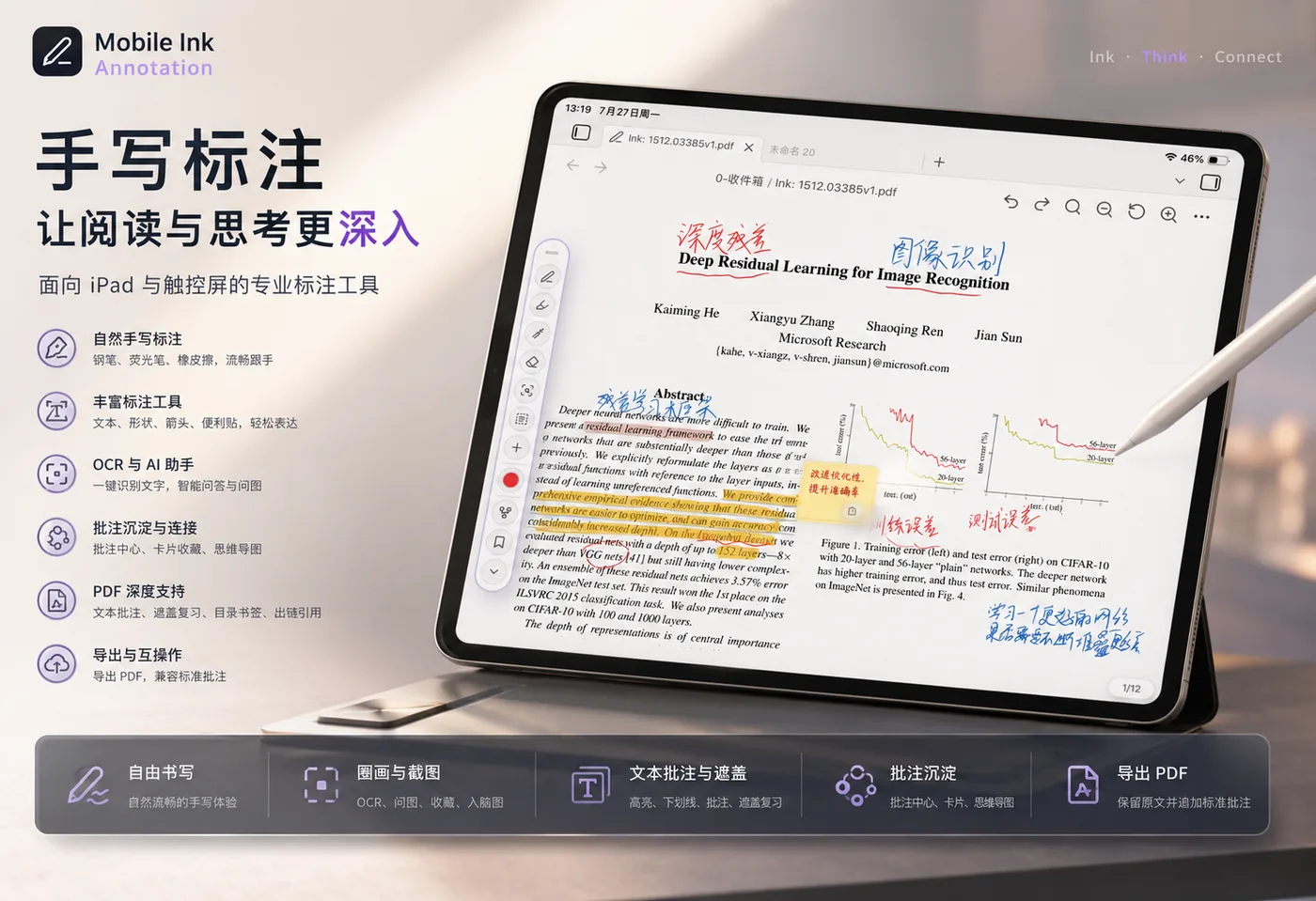
Mobile Ink Annotation Pro 同时支持独立 .mink 手写笔记。笔迹、选中文字与截图
可以集中到批注中心查看,也可以保存成复习卡片,或加入 .imap 脑图继续整理。
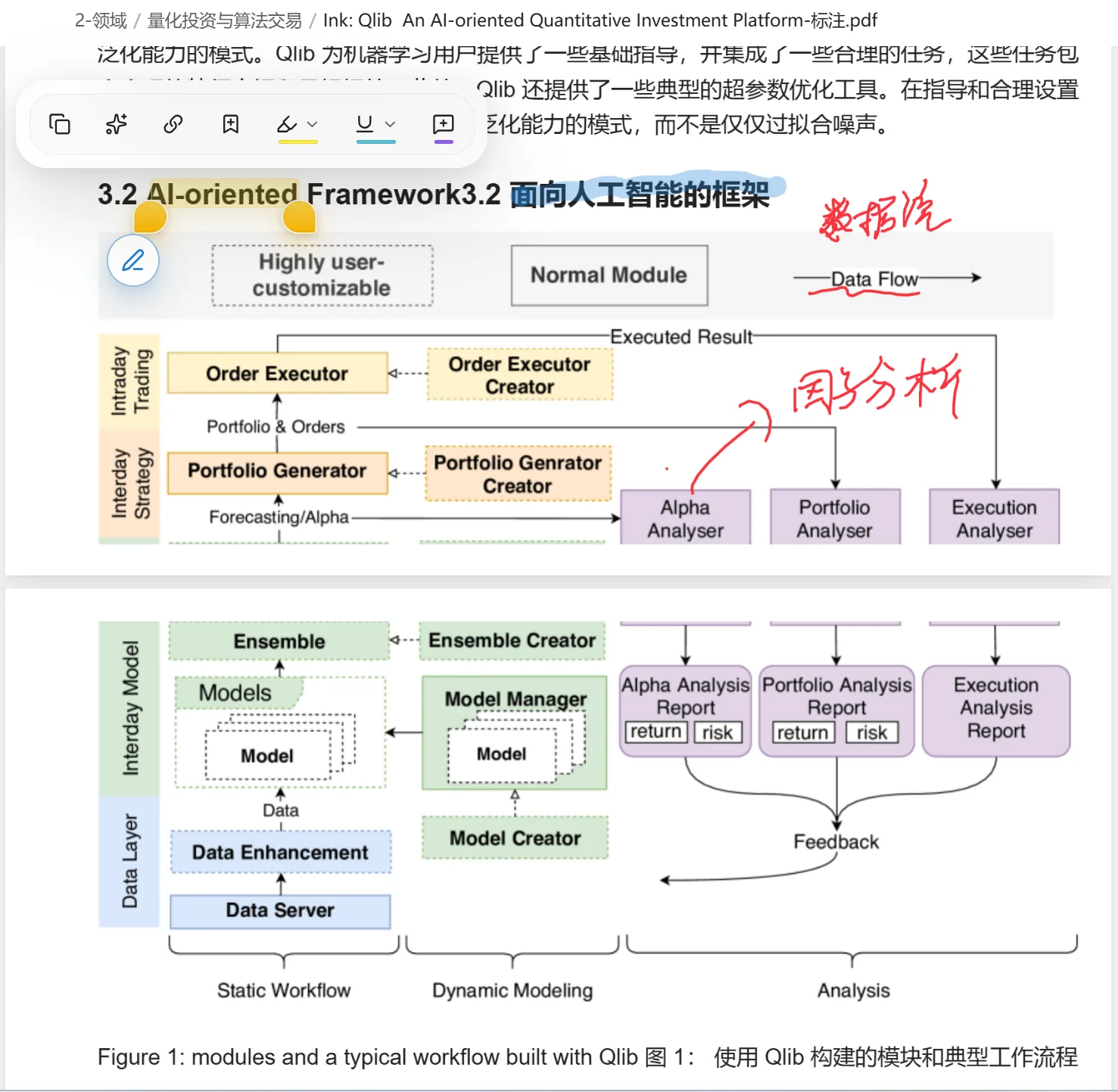
iPad 横屏 · PDF 手写批注
画面含笔迹与工具条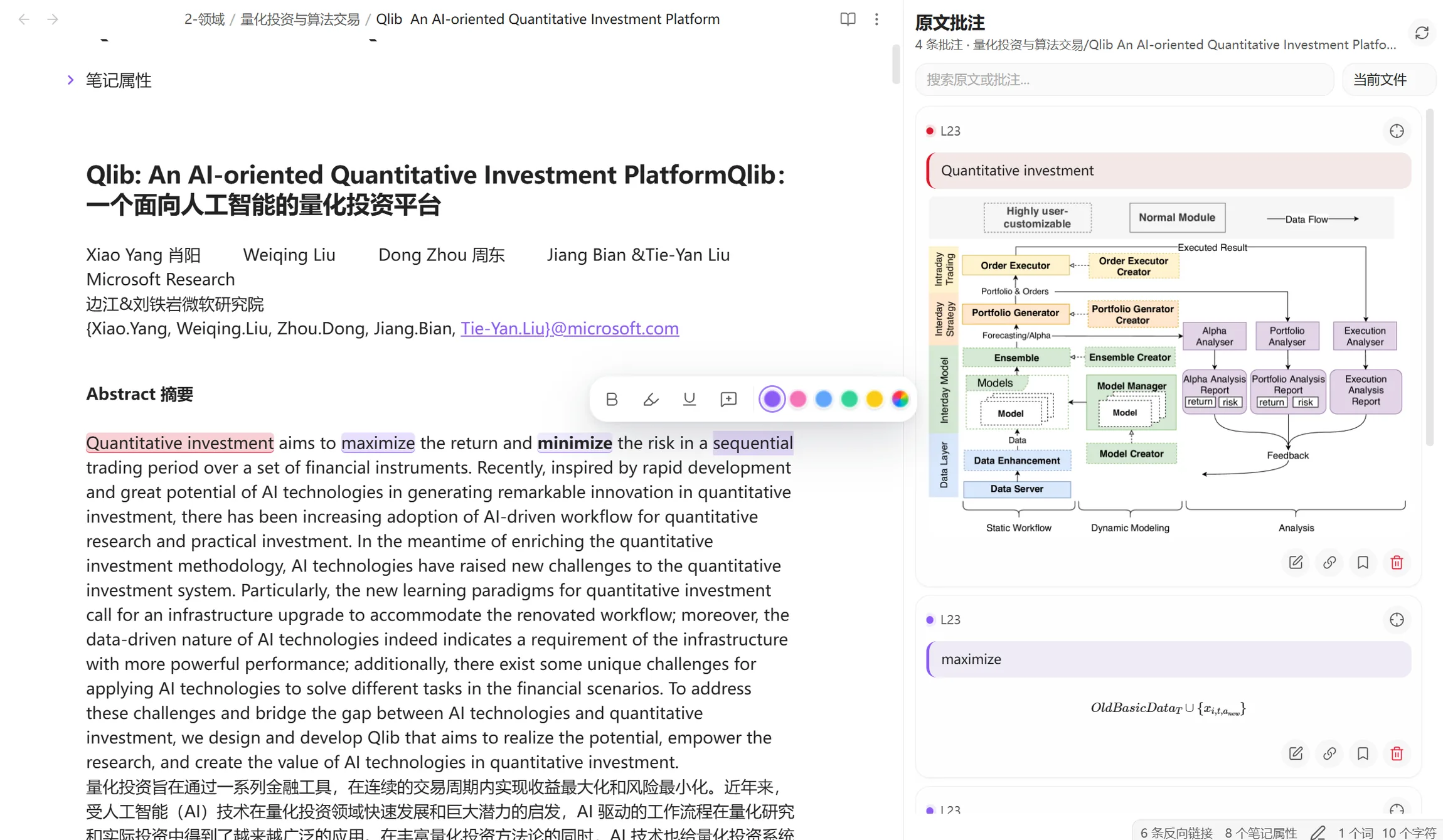
手机竖屏
Markdown 批注
在窄屏设备上横向滑动,可分别查看平板与手机界面。
除钢笔、荧光笔与橡皮外,还能对 PDF 文字做高亮、下划线、评论与遮盖,并插入文本、形状、箭头和可书写便利贴。
.mink 支持多页、横线、网格、点阵、康奈尔与月历模板,也能插入图片、文本、形状和贴纸,适合课堂笔记、草稿与手账。
圈选内容后可截图、OCR、AI 问答、收藏卡片或加入伴随脑图;再次点击当前笔具即可回到浏览状态,滚动与落笔随时切换。
从“读到一个重点”开始,每一步都保留来源与回跳入口,不必在多个应用之间搬运截图。
| 功能 | 怎么使用 | 保存结果 |
|---|---|---|
| 原文批注 | 手写、选词或圈画 Markdown / PDF | 可定位、可回跳的批注 |
| 批注中心 | 按来源、状态、集合、日期集中筛选 | 复盘清单或 Markdown 导出 |
| 卡片收藏 | 收藏文本、截图、OCR 结果与说明 | 可搜索、可复习的学习卡片 |
| 伴随脑图 | 阅读时持续把重点加入目标主题 | .imap 脑图文件 |
| 独立手写 | 多页纸张、图片、形状、文本与贴纸 | .mink 手写笔记 |
| PDF 导出 | 保留原 PDF 并追加标准批注,必要时栅格化 | 便于分享的批注 PDF |
当前发布仓库为 Pro 独立构建,需授权激活,不能与 Basic 同时启用;Basic 数据可通过内置迁移工具预检后复制,源文件不会被覆盖或删除。
03Ink Whiteboard
Ink Whiteboard 可同时放入笔记、PDF、表格、Base、图片、图表与手写笔迹,并在节点之间 添加方向、标签和关系类型。自由画布、思维导图与绘图分别保存为独立文件。
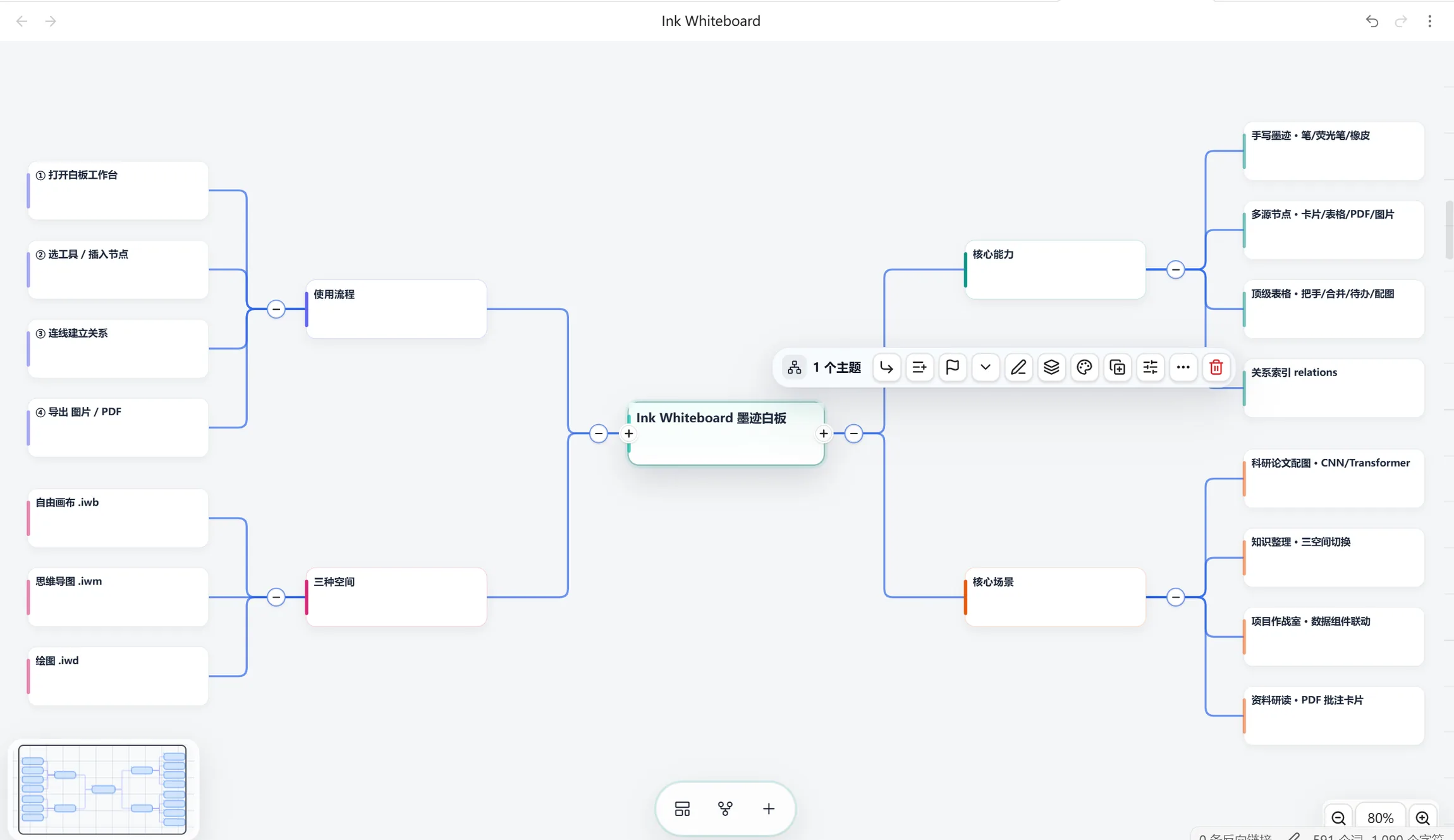
思维导图 · 辐射状布局
3 层以上分支,含折叠标记与彩色分支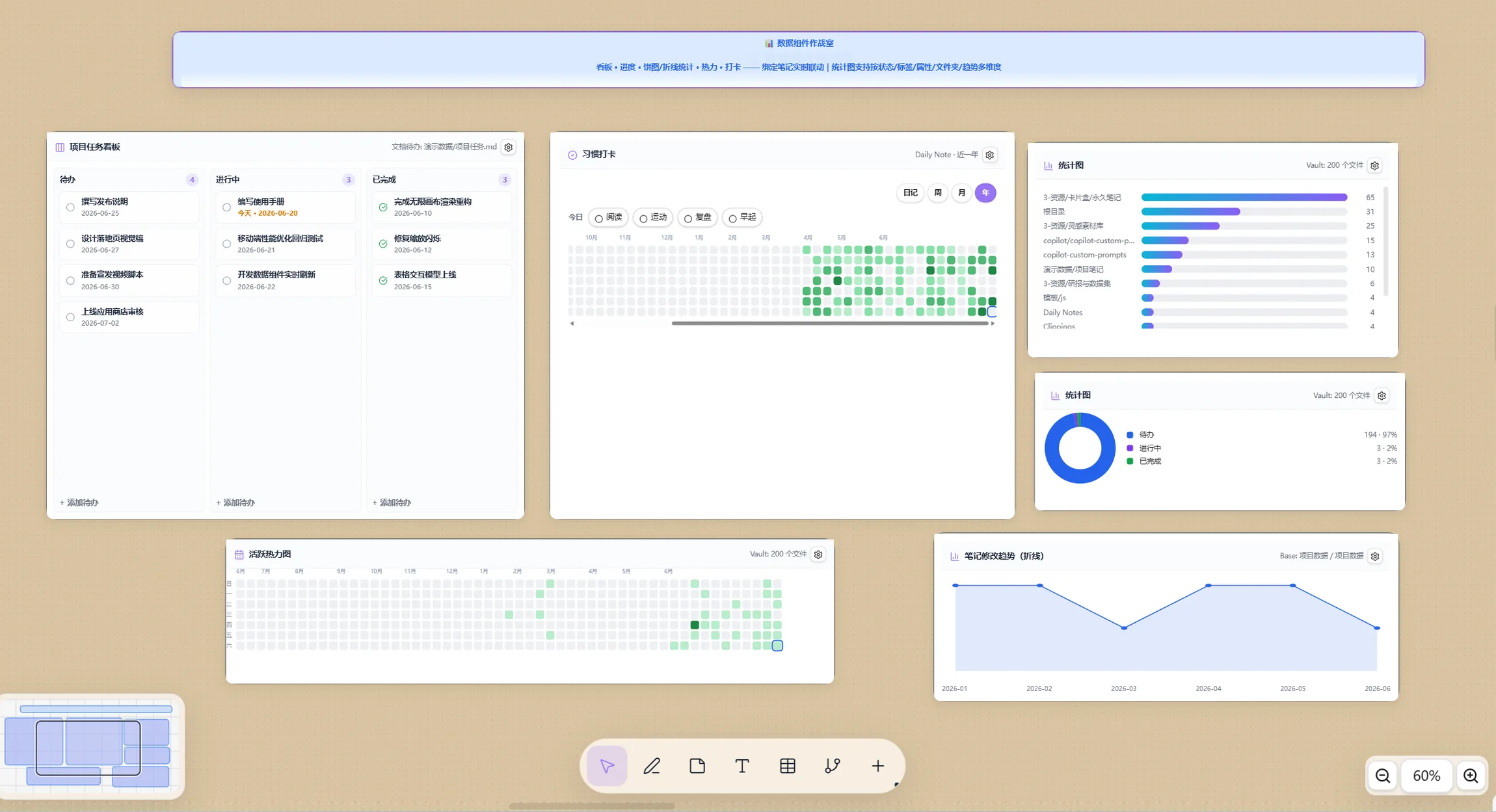
数据组件 · 看板 + 热力图同屏
热力图要有真实活跃数据,不要全灰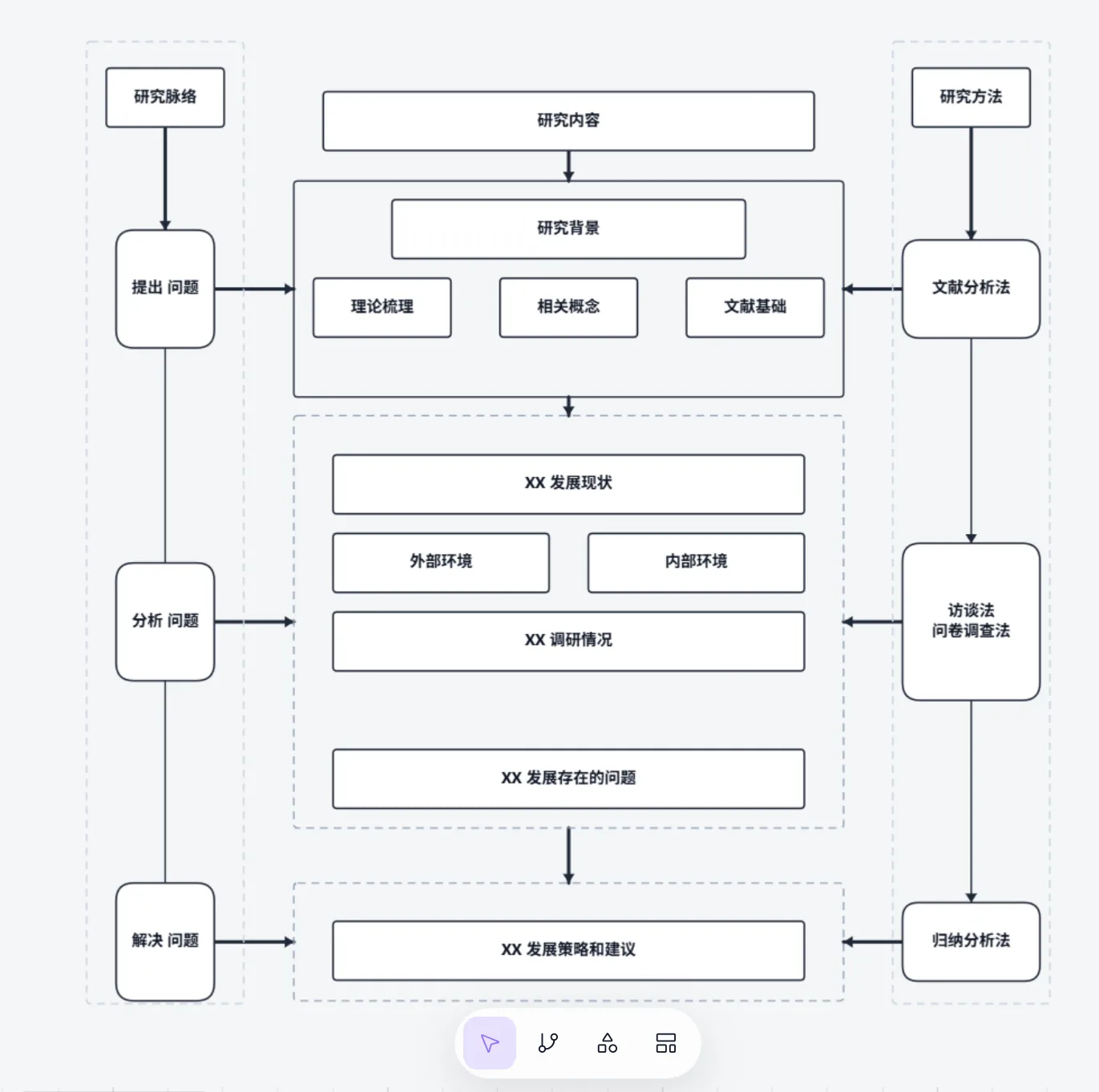
流程图 · 带泳道与判定分支
体现对齐分布、图形吸附与连线标签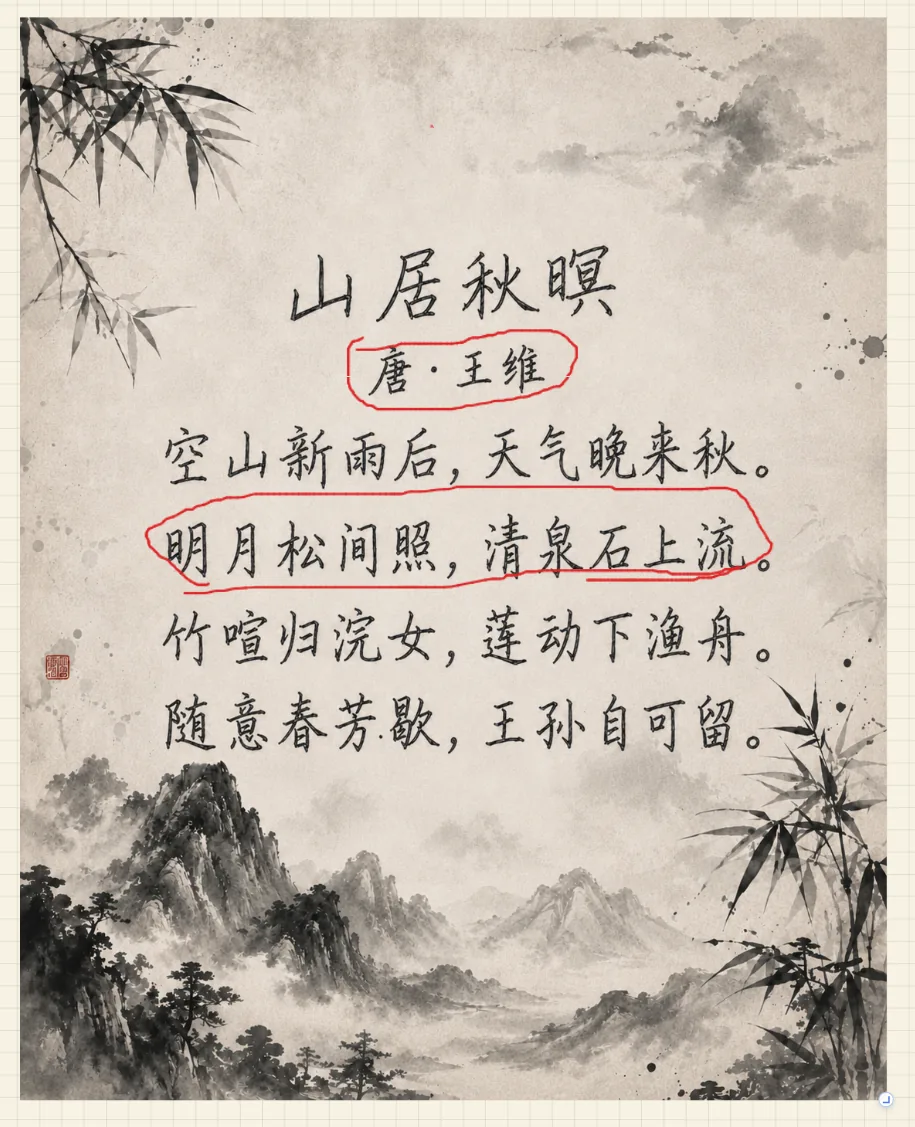
手写墨迹 · 与卡片、表格共存
要有压感粗细变化的笔迹与荧光笔圈注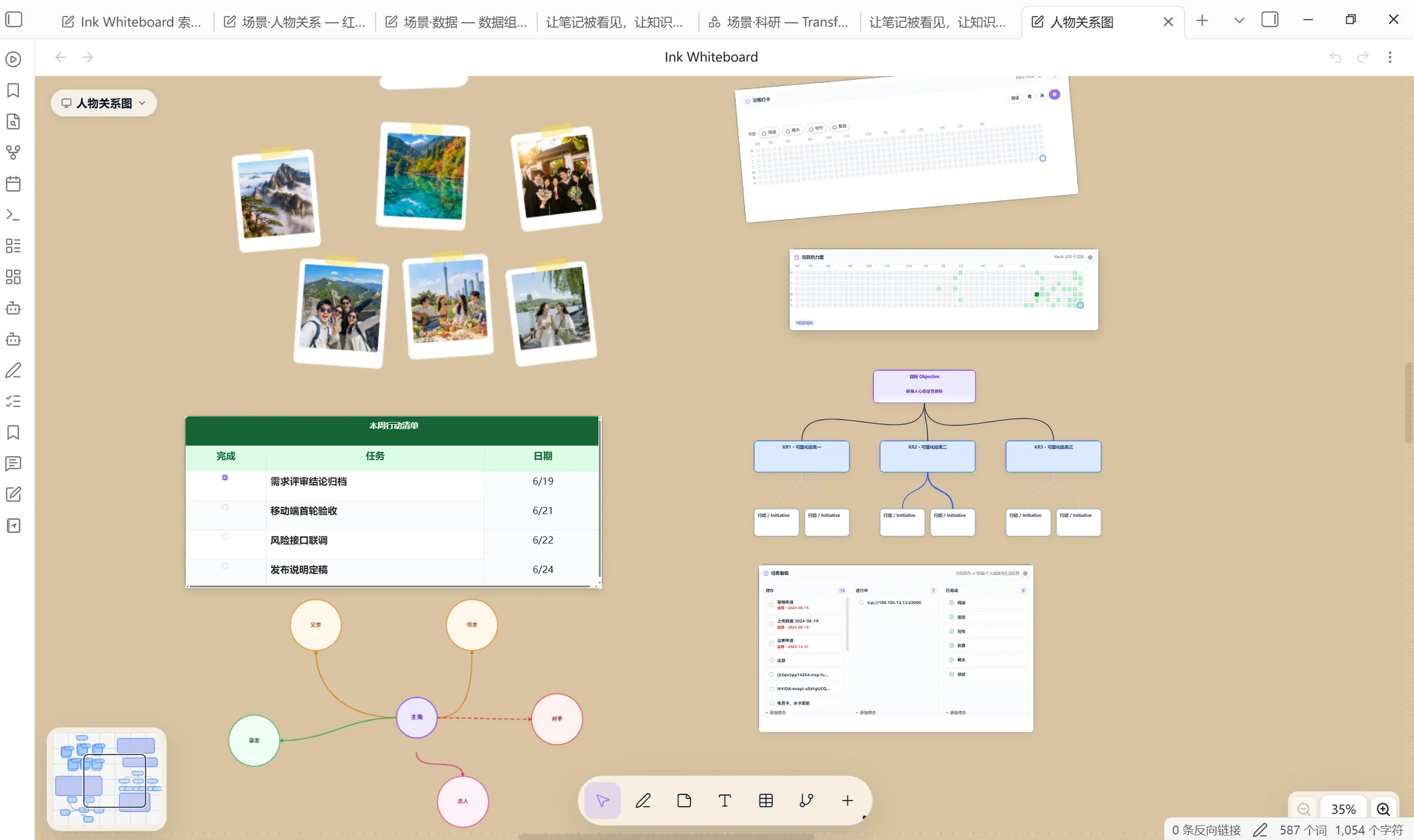
多源节点 · PDF / 图片 / Markdown 同屏
要能看到端点连线与关系标签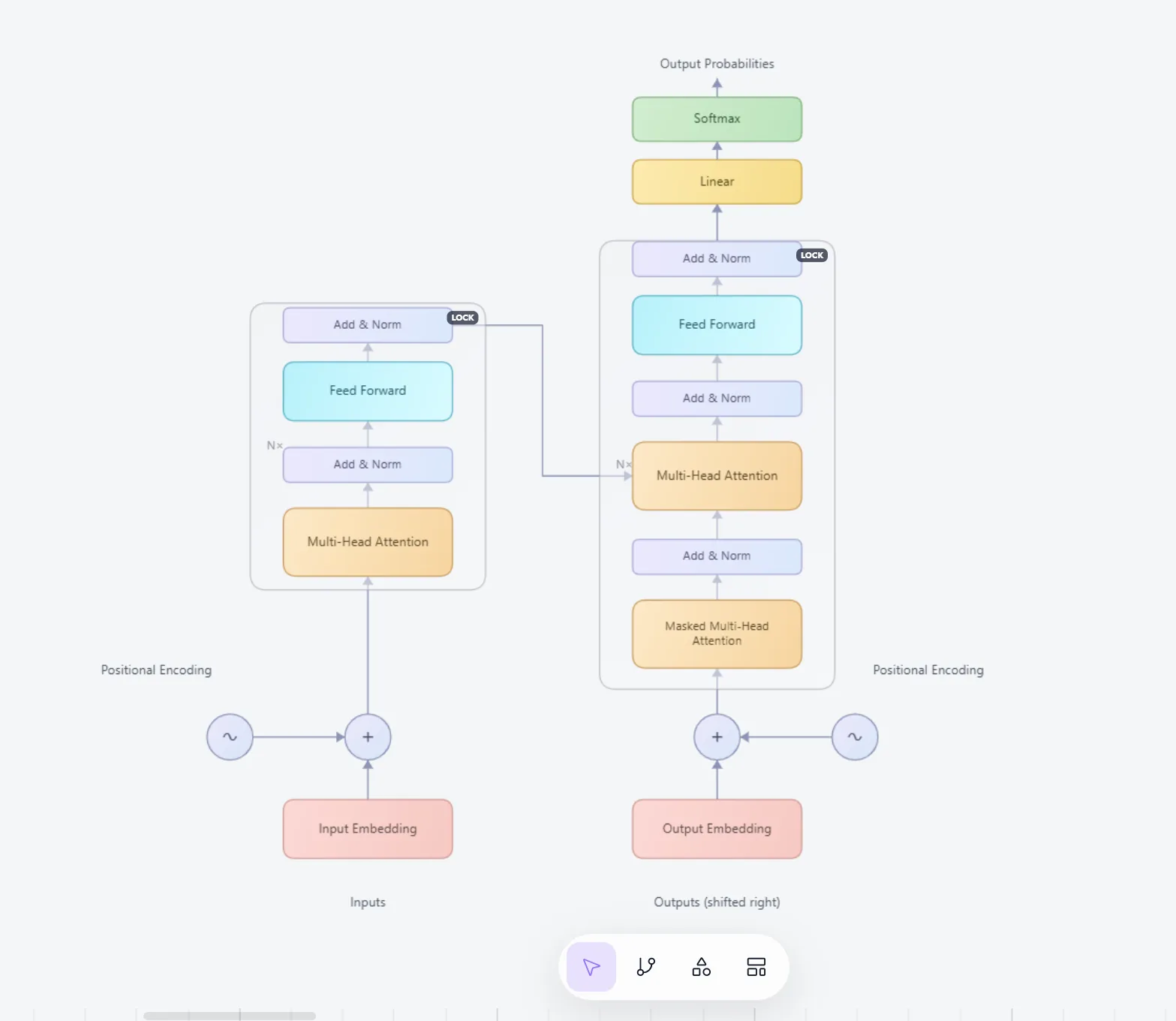
架构图 · 命令面板生成后可编辑
可用已有的微服务架构板或 VGG-16钢笔、荧光笔和橡皮支持压力感应、颜色与透明度。手写笔迹与卡片、表格一起保存在画布中,无需先截图再插入。
从文件列表或系统资源管理器拖入 .md、.pdf、图片即可预览;库外图片自动复制进附件目录。还能插入 Base 数据库与 Mermaid。
内置流程图、研究框架、SWOT、OKR、BMC、手账模板;命令面板可直接生成 CNN VGG-16 与 Transformer 架构图。
白板视图内有独立的命令面板与右键菜单,可执行插入、导出、编组、对齐、层级、锁定与连线样式。
可将选区、当前视口或全部内容导出为 PNG、SVG、JPG 或 PDF,目标可选库内文件或直接进剪贴板。
组合用法
场景一
场景二
场景三
场景四
插件 04–10
七款独立插件,分别保存日常文字与媒体、带时间戳的视频片段、需要长期复习的词汇、块级结构化工作台、段落评审意见、从微信收进来的消息,以及把这一切拼在一起的首页看板。
生活记录 · 免费开源
记录时不必先分类。文字、照片、视频、录音与文件可直接进入 Inbox;之后再按日期、媒体类型、标签或关键词查找,也可以用星云漫游浏览历史记录。
life-media,记录可导出 Markdown;附带 Agent CLI视频笔记 · v1.0.0
用于课程、教程与影像分析的视频笔记插件。除了记住播放进度,还能把当前时间、截图和个人说明保存为片段卡片,之后可搜索并跳回原视频位置。
英语学习 · v1.0.0
为英文阅读准备的词汇插件。遇到生词时直接划词建卡,释义、音标与原文上下文一并留下;之后由 FSRS 决定每天该复习什么,不必自己排计划。
结构化块工作台 · 免费开源
免费开源插件。用本地 JSON 块树存储正文,支持多栏排版、块拖拽与 Slash 菜单,并自动生成只读 Bridge 文件参与 Vault 图谱与双链。
blockspace-workspace 免费下载侧栏批注 · 免费开源
免费开源插件。为审稿、论文阅读与文档复盘准备的段落评论工具。可在 Obsidian 官方插件市场搜索「Side Comments origin」免费一键安装。
Side Comments origin 免费下载微信收件 · 免费开源
免费开源插件。在微信里发给绑定 ClawBot 的文字、语音、图片与文件,按接收时间写进 Obsidian 的日记、Bases 视图和 .duowei 表格,三种输出可单选也可同时开启。
首页看板 · 免费开源
免费开源插件。12 列自适应网格上拼装欢迎横幅、最近笔记、快捷入口、倒计时、番茄钟、习惯打卡、任务看板与全库统计,打开 Obsidian 先看到今天最要紧的事;桌面与手机同一套布局。
本地与隐私
表格、画布、手写笔迹、脑图、Markdown 与媒体默认存放在本地目录,可随 Vault 正常同步与备份。授权设备私钥保存在当前设备的本地安全存储中,不写入 Vault,也不应随普通 Vault 同步。
基础编辑与本地内容管理完全离线运行;激活验证、远程媒体、OCR、AI 与语音转写仅在你配置并主动使用对应功能时出网。
兼容性表中标记“支持”的版本已针对触控手势与窄屏进行适配;具体平台和受限功能以各产品页、版本说明及真机验收结果为准。
多维表格与原笔迹批注均内置签名校验与自动备份机制,遇到冲突或异常时自动保留历史副本,降低数据损坏和误操作造成的丢失风险。
| 插件 | ID | 版本 | 最低 Obsidian | 移动端 |
|---|---|---|---|---|
| Duowei Table Pro | duowei-table-pro |
1.5.0 | 1.11.4 | 支持 |
| Mobile Ink Annotation Pro | mobile-ink-annotation-pro |
1.0.0 | 1.5.0 | 支持 |
| Ink Whiteboard | ink-whiteboard |
1.0.0 | 1.5.0 | 支持 |
| Momento | momento |
免费开源 | 0.15.0 | 支持 |
| Alist Video Note | aAAlist-video-note |
1.0.0 | 0.15.0 | 支持 |
| Vocabulary SRS | obpl-vocab-srs |
1.0.0 | 1.4.0 | 支持 |
| Blockspace Workspace | blockspace-workspace |
免费开源 | 0.15.0 | 支持 |
| Side Comments | side-comments-origin |
免费开源 | 0.15.0 | 支持 |
| WeChat2Ob | wechat2ob |
免费开源 | 1.11.4 | 仅桌面端 |
| Home Pages | home-pages |
免费开源 | 1.7.2 | 支持 |
产品中心
OFFICIAL PURCHASE
duowei-table-pro
永久使用与永久更新 · 默认 5 台设备
适合个人用户。付款与订单由爱发电完成;请核对渠道页中的产品名和授权方案与上方订单内容完全一致。
购买 Duowei Table Pro · 买断授权将用于自动发放卡密。真实商品和订单回调完成验收后开放,不会在官网伪造或提前暴露未验证入口。
链动小铺即将开放具体价格、可售库存与最终方案名称以渠道付款页为准;所有方案均为单次购买,不设置自动续费。
获取激活码完成付款后保存渠道订单号和收到的激活码。
下载安装包在 Duowei 安全下载页输入激活码;默认最多成功下载 5 次,失败不计次。
安装并激活启用插件后在设置页输入激活码;手机、平板和电脑分别计为一台设备。
Duowei 下载页只校验激活码的下载资格,不兑换激活码,也不占用设备名额。 插件不会在后台遥测使用行为;版本查询只在你主动检查更新时发生。
常见问题
可以。买断授权包含持续使用和持续更新,不设置更新截止时间,也不需要按年续费才能获得对应产品的后续版本。
一样。已购买用户继续保留永久使用与持续更新权益,新购买的买断授权也采用相同规则;授权记录不会因为销售渠道变化而缩短更新权益。
每台电脑、手机或平板均会分别计为 1 台设备(默认上限五台)。重装系统或换机可以先解绑旧设备;确有额外设备需求时,可以通过售后核验后调整设备上限。复制插件目录或同步整个 Vault 不会自动复制设备身份。
不需要长期联网。联网主要用于首次激活、恢复授权、设备管理,以及你主动点击“检查更新”时查询版本;基础编辑和已激活版本可以长期离线使用。授权请求只提交完成授权所需的产品、设备公钥和许可证信息,不上传 Vault 内容,也不做后台使用行为遥测。
Duowei Table Community 将通过 Obsidian 社区市场提供,审核通过后可直接搜索并跟随官方流程更新。其余插件都不进入社区市场,需要购买后从私有下载入口安装。七款插件功能均已开发完成,付款渠道逐个开通中;某个方案还没开通时,产品页会标记为“暂未开放购买”,不会把你引导到别的商品。
不会。Ink Whiteboard 使用自己的 .iwb / .iwm / .iwd 文件,官方 Canvas 用的是 .canvas,两者互不读写,可以同时启用。
两条线并存。一条基于 Bases 公开 API 提供自定义视图 duowei-grid-pro;另一条是独立的 .duowei 文件格式与自研表格引擎,行列、字段、视图全部由插件自己管理。也支持从现有 .base 一键迁移成 .duowei。
可以。当前公开展示插件的 manifest.json 均为 isDesktopOnly: false。多维表格、白板、侧栏批注和词汇复习有触控与窄屏适配,Mobile Ink Pro 本身就是移动优先。需要注意:手机不能读取电脑绝对路径;B 站跨域播放器的精确进度与截图也可能采用近似快照或兼容模式;词汇插件若把查词、翻译或 AI 指向电脑上的 127.0.0.1 服务,手机需要改用在线词典或填写局域网地址。
本地编辑功能不会把整个 Vault 自动上传到统一服务器。联网发生在具体功能中:多维表格连接 Microsoft / Google;Pro 激活、恢复、设备管理或用户主动检查更新;你主动配置的远程 PDF、OCR / AI;拾光连接本机或局域网语音转写;视频笔记播放 Web / Alist / B 站内容或调用 OCR / AI;词汇复习按你选择的词典源查词、按需调用在线翻译、发音与 AI,查询内容只包含当前单词或句子。授权设备私钥使用独立存储,不随 Vault 和普通 data.json 同步。
停用插件不会删除原文件,但专用格式仍需对应插件才能继续原样编辑。多维表格可导出 CSV / TSV,白板可导出 PNG / SVG / JPG / PDF,Mobile Ink Pro 可导出批注 PDF,Side Comments 可选 Markdown 存储,拾光可导出 Markdown,视频时间戳与截图可直接写入笔记,词汇卡片可写成每词一篇的 Markdown 单词笔记、词汇图谱可导出 JSON。建议在停用前先导出需要长期通用读取的内容。
可以。排程由 FSRS 负责,默认目标留存率 0.9、每日新卡上限 50 张、最大复习间隔 36500 天,顽固词的遗忘次数阈值默认为 3,这些都能在插件设置里改。视图分复习、列表和智能看板三个标签;智能看板可按已学习、复习压力和顽固词三个角度查看,热力记录支持年、月、周三种跨度。单词和句子共用同一套评分与排程。
看你选哪个源。默认查词与翻译指向本机的 127.0.0.1:8000 服务,需要你自己在电脑上运行该服务并提供离线词典文件,好处是查词全程不出网。不想自建的话,可以在设置里改用在线词典或在线翻译;发音默认调用在线语音接口,不可用时回落到系统朗读。词汇图谱生成与 AI 助手需要你自行填写兼容 OpenAI 格式的接口地址、模型名和密钥,密钥保存在插件的 data.json 里,请自行妥善保管,不要把它同步到公开仓库。
Pro 是独立商业构建,安装后输入购买获得的激活码,并把一次性恢复码保存在 Vault 之外。日常启动只在本机校验签名设备证书;网络仅用于激活、恢复、设备管理和用户主动检查更新。升级时先停用 Basic,再从 Pro 设置中的“数据迁移”扫描 .ink.json:工具会列出可迁移、冲突和无效项,只复制校验通过的文件,不覆盖现有 Pro 批注,也不删除 Basic 源文件。
安装
免费插件从 Obsidian 社区市场或其 GitHub 仓库安装;已正式开放销售的 Pro 产品从对应安全下载页获取。显示“准备中”的产品不会开放付款和安装包入口。手动安装目录为:<vault>/.obsidian/plugins/
免费插件从 Obsidian 社区市场或官网列出的 GitHub 仓库安装;已正式开放的 Pro 产品在安全下载页输入对应激活码获取安装包。产品页显示“准备中”时请勿通过其他商品替代购买。安装前请核对产品名、插件 ID 与授权产品代码,勿使用来源不明的文件。
手动安装时解压到 .obsidian/plugins/,文件夹名与插件 ID 一致;这一层应直接包含 manifest.json、main.js 与 styles.css。随后在 设置 → 第三方插件 中启用。
Pro 在插件设置中输入激活码;成功后妥善保存恢复码。按 CtrlP 打开命令面板并输入插件名,即可看到主要入口;部分插件也在左侧边栏放了图标,例如 Vocabulary SRS 的复习面板可从书本图标直接打开。
常用命令入口